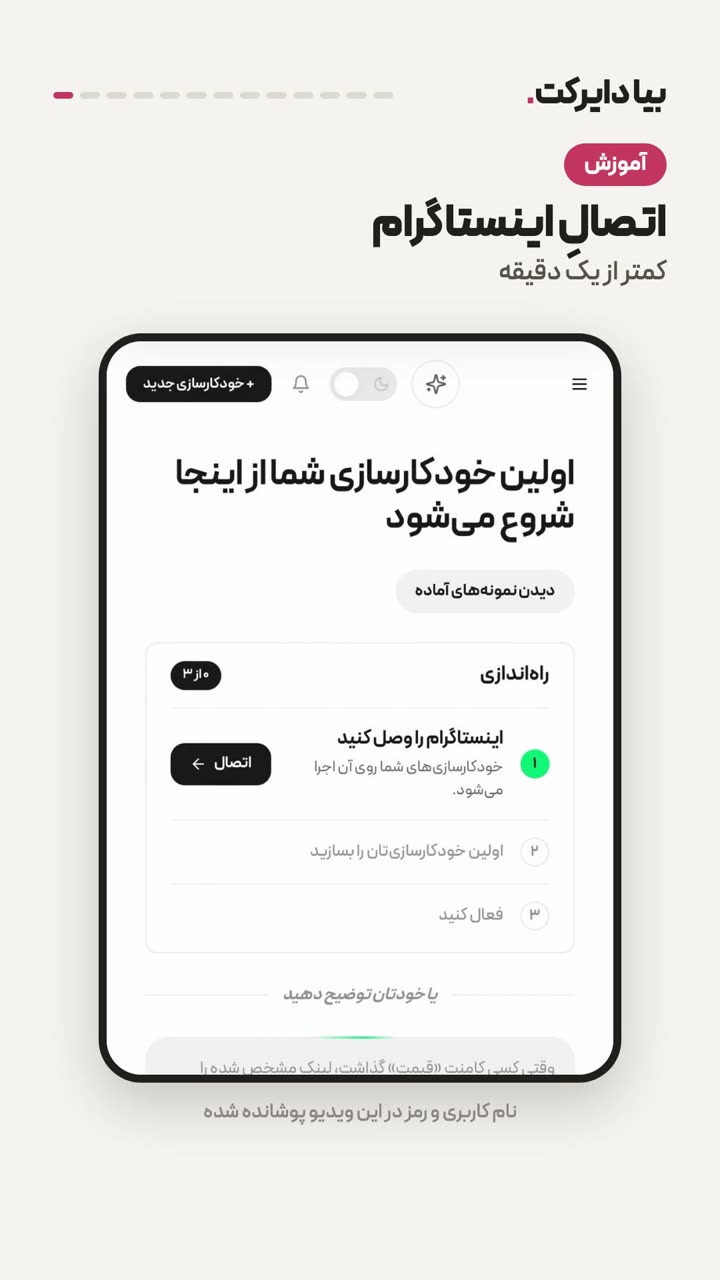
فعالسازی دایرکت هوشمند اینستاگرام: آموزش قدمبهقدم
دایرکت هوشمند اینستاگرام را در چند دقیقه فعال کنید: اکانت حرفهای، دسترسی پیام، اتصال به بیا دایرکت و ساخت اولین پاسخ خودکار کامنت. با تست و رفع خطا.
تیم بیا دایرکت
برای فعالسازی دایرکت هوشمند اینستاگرام سه چیز لازم دارید: اکانت حرفهای (بیزینس یا کریتور)، اجازهٔ دسترسی ابزارها به پیامها در تنظیمات اینستاگرام و یک ابزار رسمی مثل بیا دایرکت که به اکانت وصل شود. بعد از اتصال، ساختن اولین پاسخ خودکار چند دقیقه بیشتر طول نمیکشد. مثلاً: «هر کس زیر پست نوشت قیمت، لینک را در دایرکت بگیرد».
این صفحه کل مسیر را قدمبهقدم میرود، از آماده کردن اکانت تا تست با اکانت دوم و رفع خطاها. هر قدم یک کار دارد و میتوانید گوشی به دست، همزمان جلو بروید. ساخت خودکارسازی کامنتبهدایرکت در بیا دایرکت از قدم ۴ شروع میشود؛ امکانات کامنت به دایرکت را هم میتوانید پیش از شروع ببینید.
دایرکت هوشمند چه کاری میکند
دایرکت هوشمند یعنی پیج شما در لحظه جواب بدهد، حتی ساعت سه نصفهشب. دو حالت رایج دارد. در حالت اول کسی زیر پست یا ریلز کلمهای مثل «قیمت» را کامنت میکند و همان لحظه جواب را در دایرکت میگیرد. در حالت دوم کسی در دایرکت پیام میدهد و پاسخ آماده یا یک مسیر سؤالوجواب برایش اجرا میشود.
اینجا حالت اول را میسازیم، چون زودتر نتیجهاش را میبینید. اگر با کلیات آشنا نیستید، اول دایرکت هوشمند اینستاگرام چیست را بخوانید و برگردید.
قبل از شروع
- اکانت اینستاگرام حرفهای (بیزینس یا کریتور). اکانت شخصی وصل نمیشود.
- اپ اینستاگرام روی گوشی، چون چند تنظیم فقط همانجا هست.
- ویپیان برای لحظهٔ اتصال. با اینترنت ایران، بیا دایرکت هشدار میدهد که اینستاگرام از این مسیر باز نمیشود.
- یک اکانت دوم برای تست، مثلاً اکانت شخصی خودتان یا اکانت یک دوست.
- یک پست یا ریلز منتشرشده که خودکارسازی روی آن کار کند.
قدم ۱: اکانت را به حرفهای تبدیل کنید
اگر اکانتتان از قبل بیزینس یا کریتور است، به قدم ۲ بروید. اگر شخصی است، تبدیلش رایگان است و چند دقیقه طول میکشد.
- اپ اینستاگرام را باز کنید.
- به صفحهٔ پروفایل خودتان بروید.
- منوی بالا (سه خط) را بزنید.
- «Settings» را بزنید.
- پایین بیایید تا «Account type and tools» را ببینید و آن را بزنید.
- «Switch to professional account» را بزنید.
- نوع اکانت را انتخاب کنید: «Business» برای کسبوکار، «Creator» برای تولیدکنندهٔ محتوا. برای دایرکت هوشمند هر دو جواب میدهند.
- دستهبندی را انتخاب کنید و تا آخر «Next» را بزنید.
بعد از تبدیل چند دقیقه صبر کنید. اگر فوری سراغ اتصال بروید و رد شود، بخش عیبیابی همین صفحه را ببینید.
قدم ۲: دسترسی پیام را در اینستاگرام باز کنید
یک ابزار خارجی فقط وقتی دایرکت شما را میخواند و جواب میدهد که خودتان اجازه داده باشید. این تنظیم داخل اپ اینستاگرام است.
- در اپ اینستاگرام «Settings» را باز کنید.
- بخش مربوط به پیامها (نامش شبیه «Messages and story replies» است) را باز کنید.
- گزینهٔ اجازه دادن به ابزارهای متصل برای دسترسی به پیامها («Allow access to messages») را روشن کنید.
نام و جای این گزینه در نسخههای اینستاگرام کمی فرق میکند. اگر دقیقاً همین نامها را ندیدید، در تنظیمات پیامها دنبال گزینهای برای ابزارهای متصل بگردید.
این قدم را جا نیندازید. بدون آن، اتصال ممکن است موفق شود ولی پیامها به بیا دایرکت نمیرسند.
قدم ۳: اکانت را به بیا دایرکت وصل کنید
حالا نوبت بیا دایرکت است. این قدم ویدیو و توضیح کاملتری دارد: آموزش اتصال اکانت اینستاگرام به بیا دایرکت. خلاصهاش:
- وارد پنل بیا دایرکت شوید.
- «حسابهای متصل» را بزنید.
- «اتصال اکانت» را بزنید و اینستاگرام را انتخاب کنید.
- ویپیان را روشن کنید.
- «ادامه در Instagram» را بزنید.
- در صفحهٔ رسمی اینستاگرام وارد شوید. رمز شما فقط دست اینستاگرام میماند.
- دسترسیها را تأیید کنید.
- صبر کنید تا پیام «با موفقیت متصل شد» بیاید.
اگر اکانت قبلاً به حساب دیگری در بیا دایرکت وصل بوده، پیام «این اکانت جای دیگری متصل است» میآید. راهحلش در بخش عیبیابی است.
قدم ۴: اولین خودکارسازی کامنتبهدایرکت را بسازید
اکانت وصل است. حالا قانونی میسازیم: «اگر زیر این پست کلمهٔ قیمت نوشته شد، این پیام را در دایرکت بفرست».
- در پنل «فلوها» را بزنید.
- ساخت خودکارسازی جدید را بزنید.
- یک جمله بنویسید، مثلاً «وقتی کسی کامنت قیمت گذاشت، لینکم را دایرکت بفرست». یا بهجای آن قالب «از کامنت تا دایرکت» را انتخاب کنید.
- راهانداز «کامنت پست/ریلز» را انتخاب کنید.
- پستی را که میخواهید خودکارسازی روی آن کار کند انتخاب کنید.
- یک کلمهٔ کلیدی بنویسید و Enter بزنید. خودکارسازی وقتی اجرا میشود که کامنت شامل یکی از کلمههای کلیدی باشد.
- متن دایرکت را بنویسید: سلام، ممنون از کامنتتان، لینک یا قیمت. کوتاه و مشخص باشد. دایرکتی که بعد از کامنت میرود فقط یک پیام میتواند باشد؛ چند بخش یا چند پیام پشتسرهم در اولین دایرکت جا نمیگیرد، و پیام بعدی فقط وقتی میرود که مخاطب دکمهای را بزند یا جواب بدهد.
- اگر زیر کامنت هم جواب عمومی میخواهید، گزینهٔ پاسخ به کامنت را روشن کنید.
کلمهٔ کلیدی را همان چیزی بگذارید که مشتری خودش مینویسد، مثلاً «قیمت»، «لینک» یا «کاتالوگ». بهتر است کوتاه و رایج باشد. اگر در کپشن بنویسید «برای قیمت، زیر پست بنویسید قیمت»، تقریباً همهٔ علاقهمندها همان کلمه را مینویسند.
قدم ۵: خودکارسازی را روشن کنید
تا وقتی خودکارسازی پیشنویس است، هیچ پیامی ارسال نمیشود.
- متن و کلمهٔ کلیدی را یک بار بخوانید.
- گزینهٔ روشن کردن (انتشار) را بزنید.
- اگر ویرایشگر خطایی نشان داد، همان مرحله را اصلاح کنید و دوباره بزنید.
مثلاً اگر کلمهٔ کلیدی یا متن پیام خالی باشد، ویرایشگر میگوید و خودکارسازی روشن نمیشود.
قدم ۶: با اکانت دوم تست کنید
قبل از اینکه مشتری واقعی ببیند، خودتان امتحان کنید. گوشی را با اکانت دوم، که به بیا دایرکت وصل نیست، باز کنید.
- صفحهٔ اکانت اصلی را باز کنید.
- همان پستی را که انتخاب کردید باز کنید.
- کلمهٔ کلیدی (مثلاً «قیمت») را زیرش کامنت کنید.
- چند ثانیه صبر کنید.
- دایرکت اکانت دوم را باز کنید. پیام خودکار باید آنجا باشد.
- اگر پاسخ عمومی را هم روشن کرده بودید، زیر کامنت هم جواب را ببینید.
اگر پیام رسید، دایرکت هوشمند شما فعال است و از این لحظه هر کس زیر آن پست کلمهٔ کلیدی را بنویسد، همین جواب را میگیرد.
مهلت ارسال
طبق مستندات متا، به هر کامنت فقط یک پیام خصوصی میشود داد و آن هم حداکثر تا ۷ روز بعد از ثبت کامنت (منبع: مستندات رسمی متا). پس پیام باید همان موقع یا خیلی زود برود.
عیبیابی: خطاهایی که ممکن است ببینید
هر عنوان زیر همان متنی است که اپ موقع اتصال نشان میدهد. زیرش دلیل و راهحل آمده.
«اینستاگرام با این اینترنت باز نمیشود»
اپ فکر میکند با اینترنت ایران وصل هستید. ویپیان را روشن کنید و «دوباره امتحان کنید» را بزنید. اگر باز همین پیام آمد، سرور دیگری در ویپیان انتخاب کنید. اگر مطمئنید اینستاگرام برایتان باز میشود، «به هر حال ادامه دهید» را بزنید؛ گاهی تشخیص محل اتصال اشتباه است.
«به اکانت Business یا Creator تغییر دهید»
اکانت هنوز شخصی است. قدم ۱ را انجام دهید (Settings، بعد Account type and tools، بعد Switch to professional account) و دوباره وصل کنید.
«Instagram درخواست اتصال را رد کرد»
معمولاً درست بعد از تغییر نوع اکانت پیش میآید. از اپ اینستاگرام خارج و دوباره وارد شوید، چند دقیقه صبر کنید و اتصال را از اول شروع کنید.
«پروفایل شما بارگذاری نشد»
اینستاگرام اطلاعات پروفایل را برنگرداند. معمولاً موقتی است؛ دوباره اتصال را امتحان کنید.
«مجوزدهی لغو شد» و «نشست منقضی شد»
اولی یعنی اتصال نیمهکاره بسته شد، مثلاً پنجره را زود بستهاید یا انصراف زدهاید. دومی یعنی وقت اتصال تمام شده. در هر دو حالت از اول شروع کنید و تا پیام موفقیت پنجره را نبندید.
«این اکانت جای دیگری متصل است»
این اکانت اینستاگرام الان به حساب دیگری در بیا دایرکت وصل است. اگر آن حساب هم مال خودتان است، «به حساب من منتقل کن» اکانت را به حساب فعلی میآورد، اما از حساب قبلی جدا میشود و خودکارسازیهای آنجا متوقف میشود. اگر مطمئن نیستید، «انصراف» را بزنید.
«این اکانت قبلاً متصل شده است»
اکانت همینجا وصل است. صفحه را تازه کنید. اگر در فهرست نبود، اتصال را دوباره امتحان کنید.
«به سقف مجاز اکانتها رسیدهاید» و «فقط میتوانید اکانت قبلی را دوباره وصل کنید»
اولی یعنی تعداد اکانتهای مجاز پلن شما پر شده. دومی یعنی در پلن رایگان فقط اکانتی را که قبلاً وصل کردهاید میتوانید دوباره وصل کنید. برای اکانت جدید باید پلن را ارتقا دهید.
«از حساب خارج شدهاید»
نشست شما در بیا دایرکت تمام شده. اول دوباره وارد بیا دایرکت شوید، بعد اتصال را از اول شروع کنید.
«اتصال ناموفق بود» و «شناسه اکانت برگردانده نشد»
این دو پیام معمولاً مشکل موقتاند. یک بار دیگر امتحان کنید. اگر تکرار شد، ویپیان را عوض کنید و اگر باز ادامه داشت، به پشتیبانی پیام بدهید.
اتصال موفق است ولی پیام خودکار نمیرسد
به ترتیب چک کنید:
- «Allow access to messages» در اینستاگرام روشن باشد (قدم ۲).
- خودکارسازی «زنده» باشد، نه پیشنویس.
- کامنت زیر همان پستی باشد که در راهانداز انتخاب کردهاید.
- کامنت حتماً کلمهٔ کلیدی را داشته باشد.
- اکانت تست غیر از اکانت صاحب پست باشد. کامنت خود صاحب پست نادیده گرفته میشود.
- در بخش «نیاز به اصلاح» فلوها خطا یا هشدار نباشد.
بعد از اولین خودکارسازی
پیام اول را روی یک کار مشخص بگذارید، مثلاً فقط لینک یا فقط قیمت، نه چند چیز با هم. برای هر پست پرفروش یک خودکارسازی جدا با کلمهٔ کلیدی خودش بسازید. برای متن دایرکت هم پیامهای آمادهٔ دایرکت اینستاگرام نمونهٔ خوبی میدهد.
اگر نگرانید ابزار روی امنیت پیج اثر بگذارد، ربات اینستاگرام فرق ابزار رسمی با ربات مبتنی بر رمز را توضیح میدهد.
هزینه
دسترسی کامل بیا دایرکت با پلن ماهانه ۷۰۰٬۰۰۰ تومان شروع میشود و پلنهای طولانیتر ارزانتر است (مثلاً سهماهه ماهی ۶۳۰٬۰۰۰ تومان). برای شروع ۷ روز دورهٔ آزمایشی رایگان دارید. آخرین قیمتها در صفحهٔ قیمتها است. اگر دنبال راه رایگان هستید، دایرکت هوشمند رایگان محدودیتهای آن را توضیح میدهد.
پرسشهای پرتکرار
آیا برای فعالسازی دایرکت هوشمند باید اکانت بیزینس داشته باشم؟
اکانت باید حرفهای باشد، یعنی بیزینس یا کریتور. اکانت شخصی وصل نمیشود. تبدیل رایگان است و در اپ اینستاگرام انجام میشود.
آیا رمز اینستاگرام من را میبینند؟
نه. ورود در صفحهٔ رسمی اینستاگرام انجام میشود و بیا دایرکت رمز شما را نه میبیند و نه ذخیره میکند. فقط یک دسترسی محدود به ابزار میدهید و هر وقت خواستید میتوانید قطعش کنید.
آیا استفاده از دایرکت هوشمند باعث بلاک شدن پیج میشود؟
بیا دایرکت از مسیر ورود رسمی اینستاگرام وصل میشود و رمز شما را نمیخواهد؛ این مهمترین تفاوتش با رباتهای رمزخواه است. با این حال هیچ ابزاری نمیتواند عدم محدودیت را تضمین کند. پیامها را مرتبط و مشخص نگه دارید و قوانین اینستاگرام را رعایت کنید.
چرا بعد از اتصال، پیامها نمیرسند؟
دلیل رایج، خاموش بودن «Allow access to messages» در اینستاگرام یا پیشنویس ماندن خودکارسازی است. فهرست کامل در بخش عیبیابی همین صفحه است.
آیا میتوانم بهجای کامنت، برای پیام مستقیم هم جواب خودکار بگذارم؟
بله. راهانداز را بهجای کامنت، «دایرکت» بگذارید و کلمهٔ کلیدی را مشخص کنید. مراحل مشابه است.
فعالسازی چقدر طول میکشد؟
اتصال کمتر از یک دقیقه و ساخت اولین خودکارسازی چند دقیقه طول میکشد. تبدیل اکانت شخصی به حرفهای زمان کوتاهی لازم دارد و بهتر است بعد از آن چند دقیقه صبر کنید.
آیا همین خودکارسازی روی ریلز هم کار میکند؟
بله. راهانداز «کامنت پست/ریلز» هر دو را پوشش میدهد؛ فقط همان ریلز را در راهانداز انتخاب کنید.
اگر اکانتم جای دیگری متصل است چه کنم؟
پیام «این اکانت جای دیگری متصل است» میآید. با «به حساب من منتقل کن» اکانت به حساب فعلی میآید و از حساب قبلی جدا میشود. اگر نمیخواهید، «انصراف» را بزنید.